

Salut. Aujourd'hui, nous allons parler sur les opérations les plus simples sur la façon d'installer un .Alx et Fichier en format .cod, des thèmes, des jeux ou des applications. Il suffit de suivre ce guide gratuit honnête et nous les gens de toutes les questions.
Premièrement, il est important de connaître certaine différence entre extension de fichier .Alx et format .Jad. Pour les fichiers .Alx, ils sont le fichier d'installation qui peut être installé sur votre PC ou Mac dans votre téléphone mobile. Un autre fichier avec l'extension .cod est un fichier de paramètres qui vient avec le fichier .alx Et doit être placé dans le même dossier que le fichier .alx est généralement, si vous utilisez tout type de mobile, dans ce cas, un téléphone Blackberry, vous avez deux manières d'installer des thèmes ou des applications.
Un moyen facile est d'utiliser un lien WAP Push, ou plus régulièrement reconnu commesur l'installation-the-air. OTA est le moyen le plus facile d'obtenir un fichier d'installation. Tout ce que vous avez à faire est de pointage votre adresse URL dans le navigateur Web l'adresse page de téléchargement. Et il suffit de cliquer le fichier à télécharger pertinentes et de suivre le reste du guide d'installation.
Pour beaucoup d'entre nous, en utilisant OTA est assez difficile lorsque la connexion Internet sans fil est beaucoup trop faible et presque pas de signal. Ainsi, c'est le truc. Une extension de fichier appelé. Alx est créé pour nous facilitent la vie! Alx fichiers sont faciles à trouver dans ce blog de mûre, de sorte suffit de télécharger l'un de vos intérêts. Tout d'abord, vous avez besoin d'avoir un Blackberry Desktop Manager pour vous téléphone BB. Il est gratuit, fourni par RIM et votre société de transport, et s'il vous plaît télécharger la bonne version en fonction de votre version de l'OS. Par exemple, si votre téléphone est OS v4.2.0.64. Pour trouver votre Système d'exploitation (OS) de détails, allez dans Options> A propos de votre téléphone bb.
Ensuite, visitez la page officielle de mûre, de télécharger le Desktop Manager sur votre PC ou Mac. Installez et exécutez-le. En outre, vous avez besoin d'un câble de synchronisation pour connecter votre téléphone à votre PC.
Toubleshoot le téléphone pour connexion PC
En supposant que vous avez le Desktop Manager en cours d'exécution, et votre téléphone est conected à votre PC via un câble USB, passez à la prochaine Guide.
Maintenant, assurez-vous que votre téléphone est connecté BB. Regardez le «Connected Device (PIN)» et elle doit montrer des chiffres à côté de lui, comme 23FC1FD6. Le code PIN est unique et pourrait être différents en fonction de vos modèles. S'il n'y a pas de connexion en place, cliquez sur le "Aucun lien, et une fenêtre Paramètres de pop-out. Sous Connexion, retrouvez la sélection USB-PIN, ou si une telle option, il suffit de sélectionner COM 1, et appuyez sur le bouton "Détecter" à côté de lui. Permettre de détecter votre téléphone. Et assurez-vous que votre téléphone est allumé. Et appuyez sur le bouton rouge à quelques reprises pour actualiser la connexion.
Procéder sans Guide suivante si vous avez configuré la connexion avec succès.
Procédure, sur la fenêtre principale du programme, allez sur "Application Loader" et cliquez sur OK. L'écran de la fenêtre pop-assistant et le programme va lire les paramètres de votre téléphone pendant quelques secondes.
Dans la fenêtre 'Assistant Application Loader ", vous pouvez voir toutes les applications que vous avez installer dans votre téléphone. Maintenant, vous pouvez ajouter et supprimer des programmes que vous souhaitez. Pour ajouter de nouveaux applications ou des thèmes, cliquez sur le bouton "Ajouter" et parcourez votre dossier qui contient le .alx et .cod fichier. Une fois sélectionné, "Open", cliquez sur. Puis, sur la fenêtre, cliquez 'Next'. Le sceen va maintenant liste les programmes que vous souhaitez installer. Installer le thème, attendez quelques secondes jusqu'à terminer l'installation et cliquez sur Terminer.
Maintenant, vous avez terminé. Fermez le programme et vous déconnecter téléphone bb.
La dernière étape est de trouver le nouveau thème installé dans votre téléphone. Naviguer sur 'Options' Thème '> et trouvez votre nouveau thème il. Sélectionnez-le et appuyez sur le bouton BB, et choisissez «Activer».
Affichage des articles dont le libellé est Trucs et astuce. Afficher tous les articles
Affichage des articles dont le libellé est Trucs et astuce. Afficher tous les articles
dimanche 6 mars 2011

Comment Synchroniser Samsung Captivate utilisant Samsung Kies :
Samsung Kies est un logiciel de bureau qui fournit les utilisateurs de téléphone Samsung avec sauvegarde de données facile, le transfert et une meilleure gestion multimédia.
Selon le système d'exploitation que vous exécutez sur votre ordinateur, vous devez installer Microsoft. NET Framework 4 ou non. Il semble être requise pour Windows 7.
Télécharger Samsung Kies de Samsungapps.com. Vous pouvez choisir n'importe quel pays dans la partie droite de l'écran, car lors de l'installation, vous serez en mesure de choisir la langue que vous voulez.
Après la fin du processus d'installation, vous remarquerez que vous connectez le téléphone la première fois ne fonctionne pas.
Il suffit de fermer le programme et débranchez le câble USB, puis rebranchez le câble de téléphone pour obtenir le démarrage de Windows d'installer les pilotes nécessaires.
Il suffit d'ouvrir le logiciel Samsung Kies encore et lorsque vous êtes invité pour le type de connexion USB, cela signifie que vous avez réussi à connecter le téléphone au PC par le biais Kies.
Si vous avez des problèmes même après les pilotes sont installés, il suffit de faire en sorte que app MTP est affiché sur l'écran du téléphone et que par défaut de votre téléphone est réglé sur l'assurance-chômage TouchWiz et non LauncherPro ou toute autre application tierce.
Alors que Samsung Kies est loin d'être un logiciel de synchronisation grande, elle a encore quelques fonctions utiles.
Si vous parvenez à vous connecter avec succès votre Samsung Captivate avec Kies, vous serez en mesure de sauvegarder et synchroniser vos contacts et votre calendrier avec Outlook et convertir des vidéos à jouer sur le téléphone.
De nombreux problèmes avec la carte SD a été signalée tout en essayant de communiquer avec Samsung Captivate Kies. La plupart des utilisateurs sont en soulignant qu'il y a un problème avec le logiciel reconnaissant noms de fichiers longs
Comment installer Android 2.2 sur Samsung Captivate :
Comment installer Android 2.2 sur Samsung Captivate?
La version build est I897UCJI6 et d'ailleurs la mise à jour Android 2.2, il contient également les coordonnées GPS, ainsi que de nombreuses autres améliorations, telles que: icônes de couleur dans les paramètres, nouveau clavier, widget recherche de Android 2.2, rotation automatique sur la barre de notifications, Nouveau " Développement USB "icône.
D'autres améliorations comprennent: Media Hub, app Nook, compilateur JIT, un meilleur échange d'assistance, de l'amélioration du marché Android 2.2, les icônes Amélioration barre des notifications, une pincée de zoom écrans d'accueil, Adobe Flash Player enregistrements vidéo disponibles sur le marché 10,1, en format mp4.
Heureusement, le fichier mise à jour est un fichier, cliquez-Odin, alors tout sera fait automatiquement, aussi longtemps que vous mettez votre Samsung Captivate en mode téléchargement, par les deux touches de volume avec le téléphone et prise USB.
Vous aurez besoin du fichier Odin Flasher, et éventuellement vous pouvez également obtenir le SDK Android, pour "BAD".
Après avoir faire un back up et de sauvegarder toutes vos données de l'insert de téléphone du câble USB sur votre PC, mais pas encore dans votre smartphone.
Cliquez sur le fichier .exe que vous venez de télécharger sur votre ordinateur (flasher Odin) et mettez votre Samsung Captivate en mode "téléchargement", en l'éteignant et en maintenant les touches de volume et de brancher le téléphone à votre ordinateur avec le câble microUSB .
Le fichier .exe que vous venez d'ouvrir reconnaîtra votre téléphone, cliquez sur Démarrer pour commencer la mise à jour logicielle. Tout se fait automatiquement à partir de maintenant, donc une fois que c'est fait ne laissez pas redémarrer.
Nokia N8: Trucs et astuces :
N8 Nokia est le premier smartphone publié à courir Symbian ^ 3, mais ressemble fort à des versions antérieures du système d'exploitation. La principale raison est le fait que Nokia n'a pas eu le temps et, sans doute les ressources de rechange, pour commencer un nouvel OS à partir de zéro. Fondamentalement, les ingénieurs de Nokia a travaillé sur la plate-forme Symbian ^ 1 ajouter de nouvelles fonctionnalités et améliorations, le rendant plus rapide et plus eye-candy.
Les avantages d'utiliser un écran tactile capacitif plomb à certaines améliorations des fonctionnalités, comme sauter certaines étapes inutiles pour accéder à un réglage de certains.
Outre le fait que vous êtes obligé de faire plusieurs clics pour ouvrir un lien dans le navigateur web, ou tout simplement écrire un texte avec le clavier virtuel QWERTY/AZERTY, certains paramètres ont été modifiés et nécessitent quelques connaissances sur le Symbian ^ 3, qui ne vient dans le temps.
Par exemple, la façon dont vous pouvez désinstaller une application tierce à partir de votre Nokia N8 un peu changé. Si je devais le comparer avec Symbian ^ 1, le procédé amélioré un peu en sautant un petit pas.
Pour désinstaller une application suffit d'aller dans le Gestionnaire d'applications et cliquez sur l'option Appl. Une liste long / short d'applications s'affiche sur votre écran.
Maintenant, ce qui a vraiment changé, c'est le fait que vous n'avez pas besoin de cliquer sur l'application que vous souhaitez désinstaller, puis cliquez sur le menu Options où vous pouvez utiliser l'option de désinstallation.
Il vous suffit de tapez et maintenez sur l'application et un menu rapide apparaît, vous pouvez donc choisir l'option de désinstallation. Ne cliquez pas sur le menu d'options, comme la désinstallation ne semble pas plus là.
Une autre option intéressante qui a permis d'améliorer la fonctionnalité de l'OS est le choix de votre point d'accès Internet.
Si vous avez défini le point d'accès multiples pour votre connexion Internet et que vous avez de la difficulté à hiérarchiser l'un d'eux, voici comment vous devriez le faire.
Cliquez sur le menu Paramètres et aller à la connectivité. Vous trouverez le menu Points d'accès qui contient toutes les options de connectivité que vous avez pour les transferts de données. Pour Symbian ^ 1 utilisateurs devra choisir l'un des points d'accès et cliquez sur le menu Options / Organiser / Changer la priorité.
Comment désactiver une connexion de données sur votre téléphone Android :
La première chose que vous devez savoir, c'est le fait que le maintien de la synchronisation de données activé dans l'arrière-plan ne sera pas seulement sucer votre batterie sèche très vite, mais il sera aussi "améliorer" votre facture beaucoup.
C'est pourquoi je vous suggère soit utiliser uniquement la connexion Wi-Fi si vous avez un téléphone Android 2.1 ou 2.2 ou vous désactiver complètement connexion de données mobile pendant que vous n'êtes pas à proximité d'un hotspot Wi-Fi que vous êtes certain que vous pouvez accéder.
La première méthode et la plus simple est de supprimer tous les APN que vous avez défini. Vous pouvez les trouver dans Paramètres / Wireless & Networks / Réseaux Mobiles / points d'accès. Sélectionnez l'APN que vous souhaitez supprimer et cliquez sur le bouton Menu pour afficher les options de sous-menu et choisissez Supprimer.
Bien que la méthode ci-dessus est la plus sûre, je ne recommanderais pas faire ça parce qu'il vous obligera à remplir définir l'APN à chaque fois que vous voulez vous connecter sur Internet sans une connexion Wi-Fi.
Une autre méthode intéressante pour désactiver la connexion de données mobiles, sans entrer dans les réglages du téléphone est de composer * # * # 4636 #*#*, aller au téléphone de l'information et cliquez sur Désactiver connexion de données.
Comment installer MeeGo sur Nokia N900 :
Tout d'abord, il convient de noter que ceux qui vont essayer d'installer la solution sur leur téléphone Nokia N900 serait le font à leurs risques et périls. Ceux qui ne sont pas familiers avec ce que le projet open source est tout au sujet devrait rester à l'écart de l'installer sur leurs téléphone.
Afin d'avoir MeeGo installé sur Nokia N900, on aurait besoin d'une carte MicroSDHC vide d'au moins 2 Go et lass 6 ou supérieure (la microSD sera effacé, alors assurez-vous qu'aucun des fichiers importants, ou pas de fichiers à tous, sont stockés à ce sujet), et l'image du combiné pour MeeGo N900.
Le combiné MeeGo Images pour N900 se compose de deux parties:
-Le Meego-handset-armv7l-N900-{ID}-mmcblk0p.raw.bz2:
Ce fichier contient le rootfs avec l'expérience du combiné UX qui est flashé à carte mémoire micro SD.
Le Meego-handset-armv7l-N900-{ID}-vmlinuz-{ID}-N900:
Ce fichier est le noyau qui est utilisé pour démarrer à l'image MeeGo combiné.
Pour démarrer Nokia N900 avec MeeGo combiné UX image, il faudrait copier une image rootfs (*. raw) à la carte Micro SDHC.
Dès que l'image a été téléchargée il faudrait extraire le fichier compressé sur la carte Micro SDHC, et les deux mouvements doivent se faire via un PC de bureau, tout en utilisant un lecteur de carte SDHC pour monter le micro.
Les détails spécifiques sur la façon d'effectuer cette action via un ordinateur basé sur Linux, ou sur un PC sous Windows peuvent être trouvés ici.
La prochaine étape consiste à démarrer l'image sur le Nokia N900, ce qui nécessite le téléchargement du clignotant application à partir d'ici (on aurait pour télécharger le binaire approprié pour le système d'exploitation sur le PC. Le paquet devra alors être installé sur le PC.
Le clignotant est nécessaire pour charger le noyau à l'appareil, mais le noyau original Maemo est retourné lorsque l'appareil est hors tension.
Afin de charger le noyau MeeGo à la N900, il faudrait insérer la carte ci-dessus MicroSDHC dans le N900 sans allumer l'appareil, mais avec la façade arrière placé sur le téléphone (le téléphone ne détecte pas la carte Micro SDHC correctement sans la façade arrière sur) - voir la vidéo ci-dessous pour plus de détails.
Dès que cela a été fait, on aurait pu commencer à le flasher avec la commande suivante:
Linux:
$ Sudo flasher-3.5-l-k Meego-handset-armv7l-N900-*- *- vmlinuz-N900-b
Windows:
$ Flasher-3.5.exe-l-k Meego-handset-armv7l-N900-*- *- vmlinuz-N900-b
Dès que le clignotant est lancé, les utilisateurs serait invité à connecter le Nokia N900 au PC via un câble USB. Dès que cela est fait, le clignotant devrait démarrer automatiquement. Lorsque le processus est terminé, le dispositif devrait démarrer à la UX MeeGo combiné.
Windows Phone 7 :
Toujours de nouvelles sur le marché, Windows Mobile 7 a été fortement soutenu par les fabricants de smartphones tels que HTC, Samsung et LG. Après les annonces du système d'exploitation, un ensemble de sept appareils fonctionnant sous Microsoft nouveaux OS mobile ont été lancées sur le marché. Si vous êtes un des rares chanceux qui ont réussi à mettre la main sur un de ces appareils Windows Mobile 7, alors vous êtes dans un certain premiers pas dans des motifs inconnus.
Le guide suivant contient quelques conseils pour ceux qui ont déjà obtenu leur WP7 smartphone et je voudrais quelques conseils de base sur les capacités de l'OS.
Une grande partie de l'interface utilisateur Windows Mobile 7 est basé sur des hubs, qui peuvent être ajoutés, supprimés, modifiés ou déplacés. Va de même pour l'écran de démarrage qui est peuplée par défaut avec seulement une poignée de centres. Pour ajouter une nouvelle application à l'écran d'accueil, appuyez longuement sur l'icône de l'application jusqu'à ce qu'un menu contextuel apparaisse et choisissez "Pin à démarrer".
Désinstaller une application que vous n'avez plus besoin peut être facilement fait suivant le même processus décrit ci-dessus. Aller à la liste des applications, appuyez et maintenez sur l'icône de l'application et sélectionnez "Désinstaller" dans le menu contextuel.
Favoris de contacts peuvent également être épinglé sur l'écran de démarrage pour le cadran de vitesse. Il suffit de parcourir le moyeu Contacts jusqu'à trouver la personne que vous souhaitez et cliquez sur le "Pin" icône à côté du nom.
Windows Mobile 7 est livré avec l'appui des commandes vocales.Pour activer la fonction il suffit d'appuyer sur la touche Windows ci-dessous l'écran et commencer à donner des commandes vocales sur votre téléphone.
Microsoft Windows Phone 7 intègre une option intéressante appelée «Corriger les mots mal orthographiés ». Le dispositif est conçu pour aider ceux qui sont en tapant rapidement en utilisant le clavier à l'écran. L'option peut être activée à partir du menu Réglages / Clavier.
Comment transformer téléphone Android en Webcam ordinateur :
Si vous n'avez pas de webcam pour votre ordinateur de bureau ou portable, ou tout simplement ne veulent pas transporter une pendant que vous êtes en déplacement, DroidCam peut vous aider à transformer votre téléphone Android en webcam. Créé par Dev47Apps, DroidCam 2.0 est un travail en cours et a été surnommé la bêta, comme il est prévu d'avoir un peu d'erreurs.
Pourtant, les développeurs ont fait beaucoup de progrès depuis le mois dernier, lors de la première version a été lancée. La demande a été testé sur les ordinateurs de bureau sous XP 32-bit, Vista et les systèmes d'exploitation Windows 7.
DroidCam 2.0 est un programme client Windows doit être installé sur l'ordinateur de bureau ou ordinateur portable que vous souhaitez utiliser avec votre téléphone Android. L'autre partie du logiciel doit être téléchargé depuis l'Android Market et installé sur le smartphone.
Le logiciel est uniquement compatible avec les smartphones sous Android 2.0 ou supérieur, donc si vous avez une plate-forme plus mobile, l'application ne sera pas diffusée sur Android Market.
Après le téléchargement et l'installation du client Windows de l'application Beta DroidCam v2.0, ouvrir un programme de chat que vous souhaitez utiliser avec votre webcam et sélectionnez DroidCam comme une webcam et comme un microphone. Vous pouvez le faire en cochant les paramètres de chat audio et programme.
Il suffit ensuite de lancer l'application à partir de Démarrer / Menu / DroidCam et vous obtiendrez un message s'affiche sur votre écran en disant "en attente d'un dispositif".
Il est maintenant temps d'installer l'autre partie du logiciel sur votre smartphone. Recherche sur l'Android Market et vous trouverez DroidCam 2.1 Beta, que la demande vient d'être mis à jour.
Après l'installation est terminée, assurez-vous que vous avez WiFi activée et que le téléphone est connecté à votre réseau domestique.
Démarrer DroidCam application à partir du téléphone et cliquez sur "Connect". Une liste d'adresses IP enregistrées (le cas échéant) seront immédiatement affichés sur l'écran.
Appuyez sur "Add New", entrez une description et l'adresse IP de votre ordinateur.
Enregistrer et appuyez dessus pour vous connecter. Si tout n'est qu'ordre, vous remarquerez un message «Connecté» s'affiche sur l'ordinateur.
samedi 5 mars 2011
How to install Android 2.2 on Samsung 4G Epic :
Samsung 4G Epic, the flavor of Sprint S Galaxy, just try an update
official day of the flight software Froyo Android 2.2 (2.2.1 Android for
be more precise) of the operating system, but unofficially.
The software solution can be found available for download
Since Google's servers, and was intended only for equipment
that are running under the stock Android 2.1 firmware
yet.
For those actions running Android 2.1 devices on their Epic
4G Android Froyo 2.2.1 can be downloaded from Google's servers
here.
Once the software has been downloaded, it should rename it "update.zip"
(Not "update.zip.zip") and put it on the root folder on storage
USB microSD card on the Epic 4G.
After that, we could launch the phone in "recovery"
then apply the Recovery update.zip Mode.Dès that the process is
completed, the Epic pass 4G Android Froyo 2.2.1 (DK28).
Those who lose their means of rooted root access after the update
day, while some applications developed specifically for
combination might not work with the new software.
Where there are users that are running on their 4G an Epic
different version of the Android OS 2.1 (DI18) OS, they would install
the new software by Odin.
For this, they would need to download this file. Tar with Odin.
After downloading Odin, they would have to fire and put it on
"Download mode.
Then they need to turn the unit off and hold "1" on the
keyboard while powering it. With the handset is connected to
the desktop, they need to place the file. tar PDA
the slot, then start flashing to the new Android OS 2.2.1
Froyo (DK28).
Samsung Nexus S Google Tips and Tricks :
So you've read in depth TechRadar S Nexus Google thinks you have
reconciled the price and you have ordered the latest smartphone -
Now it is time to become a power user.
Here is an overview of the secrets and tips you need to know
make the most of your latest gadget, then read on for
move from amateur to Android Nexus I know everything.
1. Reclaim the comma
One of the first one you encounter irritation with Google Nexus S
the absence of a comma - the keyboard has a voice search icon
where the symbol should be used often.
But there is a way to recover the head to Settings, then choose
language and keyboard. Press keyboard Android and there you will see a menu
marked-down speech input.
From here you can choose whether the search icon on the screen before speech,
the symbol menu or delete it completely and more importantly,
comma is where he belongs.
2. graph battery Built
A huge problem for smartphones is the maintenance of the battery - for
Numerous devices have offered these problems have some autonomy
been rendered virtually unusable.
Google The Nexus O is not so bad in terms of holding office, but
if you want to see what happens with your battery, the phone is
delivered with a graph of the battery built in
3. Get rid of unwanted applications quickly
You probably already know how to uninstall applications on the
phone menu system.
But it may take some time, and finally to frustrate you
leaving some applications that you have not met.
But if you open the Android Market, you'll see a tab downloads
that shows you everything that you caught from the portal from Google.
Choose one of these and uninstall option is included in the
bottom right corner - the list is easier to access and quick to use,
and you can give feedback to the developer why you
have also uninstalled.
4. Boost your experience in the media
The experience of the media on the Android platform 2.3 is unfortunately not
very good native - incompatibility with many types of files and
March core operating experience.
For music, we recommend MixZing - it all
features of the Android experience, but also capacity
Genius kind of mix a playlist based on song choice
single, and a decent equalizer into a real step up.
Problems and Solutions BlackBerry screen is frozen:

This problem occurs on virtually any computing device. Something happens and you can not suddenly scroll up or down, or click on anything. It's annoying, but there are actually two ways to remedy them. You can perform a soft reset, which is done by pressing Alt + CAP + DELETE on your handheld at the same time.
If this does not work, do a hard reset. This is done by finding the RESET button on the back of the handheld. Sometimes, this button might be down under the battery cover. Press the RESET button with a pin or paper clip. Either way, you should not lose data.
Comment réinitialiser HTC Desire :

Réinitialisation du HTC Desire
Le HTC Desire est hautement personnalisable et vous avez été dur à peaufiner le travail il à votre goût, mais maintenant, le plaisir est terminée et que vous voulez revenir à ses paramètres d'usine à nouveau. Ici, nous allons vous montrer comment une réinitialisation matérielle du HTC Desire avec instructions étape par étape.
S'il vous plaît noter que toutes les données seront supprimées de l'HTC Desire à la suite de cette procédure. Ce processus ne supprime pas les données stockées sur la carte microSD. Nous vous conseillons de sauvegarder toutes vos données personnelles avant de procéder.
1-Coupez l'alimentation. Si votre HTC Desire est gelé, retirez la batterie et réinsérez
2-Tenir la touche Volume Bas
3-Appuyez et relâchez le bouton Power
4-Vous êtes maintenant présenté avec un menu qui permet de Fastbook, de récupération, Effacer le stockage, et Simlock
5-Sélectionnez Effacer le stockage en appuyant sur la touche Volume Bas
6-Appuyer et relâcher le bouton Power
7-Maintenant, il suffit de confirmer votre décision: Volume Haut pour le OUI et Diminuer le volume pour le NO
Si vous avez sélectionné OUI, toutes les données, y compris les applications tierces seront supprimés à partir du HTC Desire. Une fois que la lingette est terminée, le téléphone redémarre à son état d'usine frais.
How to add a Facebook account to LG Optimus One :
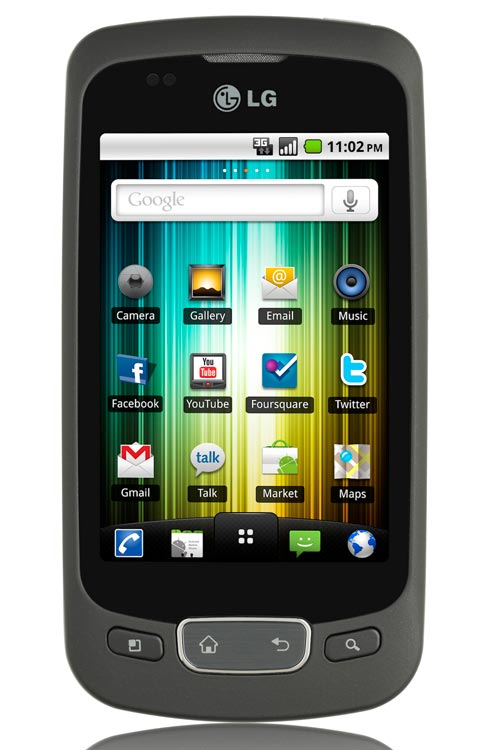
The LG Optimus has support for a large number of accounts such as Gmail and ActiveSync to name a few. Here's how you implement a variety of accounts on the LG Optimus One.
Adding an account:
1-Open the settings, tap Accounts and select Sync
2-Tap Add Account
3-Select the account type to add (Microsoft Exchange, Google and Facebook are available by default)
4-Follow the screen instructions to configure your account (depending on the type of account you will be asked to select the type of data to synchronize with your device)
5-When completed, the account is added to the list in the Accounts Section & data synchronization and begin synchronizing your device.
Deleting an account:
1-Open the settings, tap Accounts and select Sync
2-Tap the name of the account you want to delete / remove
3-Click Delete Account
4-Confirm that you want to delete the account by tapping the Delete Account or press Cancel if you selected the correct account
5-Your account is now deleted.
Trucs et astuces Samsung Galaxy S :
Après avoir utilisé Samsung Galaxy S pendant 2 semaines, j'ai trouvé beaucoup de fonctionnalités utiles cachés. Même si elles ne sont pas grandes et crucial des choses mais je suis sûr qu'ils vont vous donner beaucoup plus de commodité à bien des égards. C'est seulement les 10 premiers conseils de toutes les fonctionnalités que j'ai trouvé.
1. Simple et rapide soft reset
Avez-vous retirer la batterie de commettre soft reset? Voici une façon simple, appuyez sur la touche haut volume et le bouton d'alimentation pendant 5 secondes. Il s'éteint et automatiquement.
2. Champ de recherche rapide
Longuement sur le bouton menu, appuyez sur la case de recherche rapide viendrait à l'instant. En outre, il ne cherche pas seulement Internet, mais le contact, et l'application que vous installez en même temps.
3. Task Switcher
Longuement sur le bouton home de presse, task switcher sort et alors vous pouvez choisir l'application que vous voulez revenir en arrière.
4. Passez à appel ou un message
Il est l'un des meilleurs éléments que j'aime. Vous pouvez glisser un contact vers la droite pour appeler ou à gauche pour envoyer le message. Il est assez addictif. (Comment faire pour appel ou un message par un seul coup sur un contact sur le Samsung GalaxyS)
5. Calculatrice
Galaxy S a calculatrice très grande et simple, mais si vous faites pivoter horizontalement, il passera à la calculatrice de génie.
6. Lecteur de musique
Il est l'un des meilleurs joueurs de la musique jamais. Si vous le faites pivoter horizontalement, il montre de façon différente à la chanson de tri et de recherche.
Vous êtes en mesure de contrôler le lecteur avec le bouton home pendant que l'écran est verrouillé.
7. Raccourci pour Bluetooth, Wifi réglage
Si vous souhaitez utiliser Bluetooth ou Wifi souvent, celui-ci pourrait être très utile. Vous pouvez définir le raccourci paramètre Bluetooth sur l'écran d'accueil en appuyant longuement sur le domicile et le choix de raccourci.
8. Utilisation du stockage massif de téléphone comme une clé USB.
Galaxy S vous offre 16 Go de mémoire interne vous pouvez l'utiliser comme disque dur externe.
Cadre "débogage USB"> Applications> Développement> cocher, puis brancher l'appareil et votre PC avec le câble. 'Mount' Appuyez sur pour connecter l'appareil à un PC. Ensuite, vous pouvez constater que la carte SD interne est reconnu comme disque amovible (I:) tout en micro SD est (H:).
9. Désinstallation des applications
Vous pouvez désinstaller des applications en choisissant simplement les icônes (comme l'iPhone) sur la vue personnalisée grille au lieu de le faire au menu de réglage. Appuyez sur menu à l'écran des applications et assurez-vous si elle est «sur mesure Ceins 'au type d'affichage.
Appuyez sur Modifier et choisissez les applications que vous désirez emporter. Vous pouvez personnaliser même les 4 icônes (d'appel, messagerie, navigateur, Applications) sur le fond.
10. Modification de pages d'accueil
Outre widgets d'édition sur les sept pages d'accueil, vous pouvez ajouter, supprimer et déplacer les pages.
Inscription à :
Articles (Atom)
France 24 Gatuit Sur Votre Mobile :


Sites Mobile :


